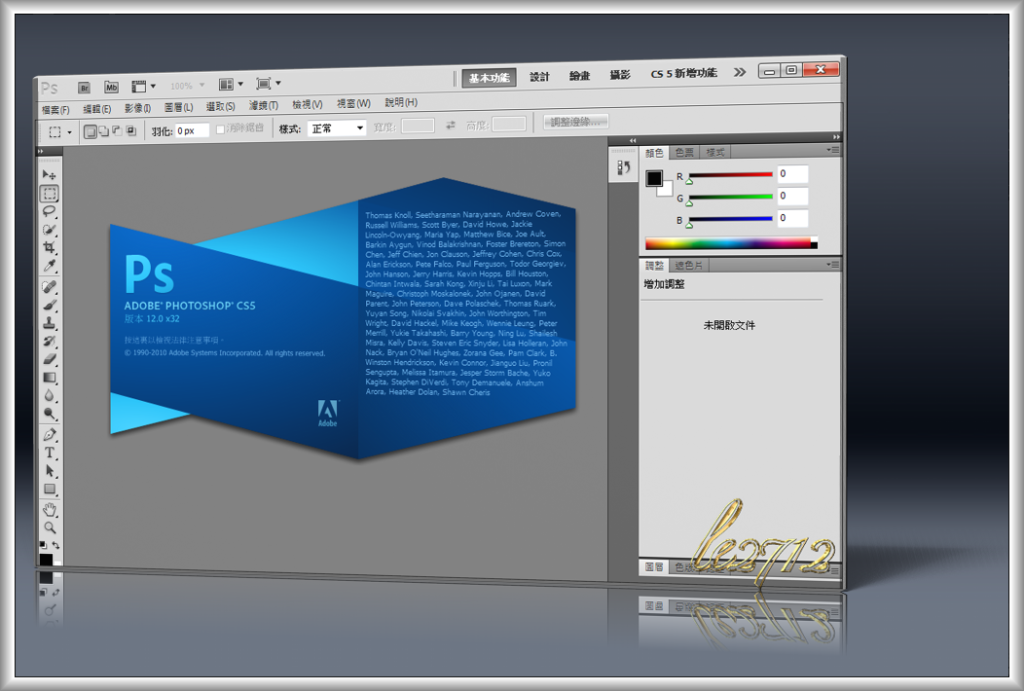
【軟體名稱】:Adobe.Photoshop.CS5. Photoshop
【軟體版本】:v12.0
【軟體語言】:繁體
【軟體類別】:多媒體類
【檔案格式】:RAR
【檔案大小】:約300MB
【上傳時間】:2010/11/15
【下載位置】 - Part1 - Part2 - Part3      ※ 全部下載後,解壓縮 Part1 即可!
內有說明,可使用成 『 免安裝 』 的版本,請自行檢閱裡面的 txt 文字檔
為了讓後面下載檔案的鄉民知道檔案是否存在,麻煩配合在回應時附上以下格式喔!
下載日期:
解壓密碼(無密碼/正確/錯誤/未解壓):


下載後請於 24 小時內刪除,僅供試用,請支持正版軟體!

柴 發表在 痞客邦 留言(266) 人氣()


更新日期,請看標題後方。
不定期更新!
介紹我就懶得貼了,會用的自然知道是怎樣的軟體。
因為繁中或者漢化這種東西 ... 個人覺得用在 AE 上面很沒用,
畢竟網路上的教學或者你自己去外面學的都是英文,
外部掛件也都是英文,所以各位就用用原版(英文)嚕。
為了讓後面下載檔案的鄉民知道檔案是否存在,麻煩配合在回應時附上以下格式喔!
下載日期:
解壓密碼(無密碼/正確/錯誤/未解壓):

◆軟體名稱◆Adobe After Effects CS3
◆軟體版本◆v8.0.0.247
◆軟體語言◆英文
◆檔案大小◆480/131MB
下載位置(1) - 【part1】【part2】【part3】【part4】【part5】【part6】【part7】
※ 請全數下載完成後解壓縮part1文件。
破解方式:解壓縮安裝完後將CRACK資料夾裡AfterFX.dll複製到安裝目錄下的Support Files文件夾內覆蓋原文件

柴 發表在 痞客邦 留言(112) 人氣()


【軟體名稱】:PhotoShop CS4
【軟體語言】:繁體中文  或  簡體中文
【軟體類型】:繪圖軟體
【存放空間】:每個載點不同,後面會打上
【分享時間】:掛點請告知
【檔案格式】:每個載點不同
【檔案大小】:1321MB
【解壓程式】:winrar  或  其他格式
【軟體簡介】:

柴 發表在 痞客邦 留言(74) 人氣()


【軟體名稱】:PhotoImpact X3
【軟體語言】:繁體中文
【軟體類型】:繪圖軟體
【存放空間】:每個載點不同,後面會打上
【分享時間】:掛點請告知
【檔案格式】:每個載點不同
【檔案大小】:1321MB
【解壓程式】:winrar
【軟體簡介】:
Ulead® PhotoImpact® X3是一套結合數位相片編修、自然彩繪、網頁設計及多媒體管理軟體,提供創意玩家簡單且容易上手的專業處理影像技術與特效,輕鬆設計出不同凡響的個人作品,精彩多樣化的影像呈現,滿足您的所有創作慾望!
全新一代PhotoImpact®X3提供最簡單且直覺的快速修片模式介面,九大快速修片功能全自動處理白平衡、曝光、相片雜點…等問題;全新「黃金比例剪裁」工具提供大師級攝影構圖的剪裁經驗與比例,展現絕佳的數位新風貌。「相片調正」可將原本歪斜變形的相片,利用水平/垂直基準線調整偏移位置,滑鼠點兩下立即還原正確角度。萬眾矚目的「創意影像範本」這次提供高達250組範本類型,全新「多圖拼貼/連環漫畫」加入豐富有趣的對話框配件,絕對能激發數位生活無限創意,坐享數位寬廣空間。
除此之外,PhotoImpact® X3超值內建兩大實用軟體;彩繪大師Corel®Painter™Essentials3,讓您一展手工繪圖的高超技巧,或是全自動轉繪您的數位照片成為油畫、水彩、素描或是畢卡索獨特的濃烈點畫風格。MediaOne多媒體管理工具依照日期、資料夾名稱即時瀏覽您所有在電腦中的多媒體檔案,是您管理與簡單編輯各類數位媒體最好的選擇。
只要幾分鐘就能製作令人難忘的相片作品,將作品沖印出來或放在部落格上,隨時與親朋好友分享生活點滴與珍貴記憶。PhotoImpact® X3是一套極具實用性的影像處理、創意生活中不可或缺的軟體。
新功能:
1.快速修片模式
適合初學入門及經常使用相片編修功能的使用者,提供最簡單且直覺的「九大快速修片功能」,輕鬆編修數位相片,讓您的相片立即還原真實且感動的影像。
2.黃金比例剪裁
「1:1.6」黃金比例剪裁工具,提供大師級的裁切經驗與比例,讓您大膽秀出卓越品味,展現絕佳的數位新風貌。
3.三分定律剪裁
彈性簡潔的三分定律(又稱九宮格剪裁)取景構圖方式,搭配各式沖印尺寸,是喜愛沖印數位照片最佳的伴侶。
4.水平/垂直調正相片
照片不再歪斜變形,簡單易用的「調正相片」功能,依照相片偏移的角度調整水平/垂直基準線,滑鼠點2下立即還原正確角度。
5.相片變形校正
廣角鏡頭或遠攝鏡頭經常拍出相片的兩端嚴重變形的情況,利用「變形校正」功能,您可以輕而易舉地校正桶形畸變和枕形畸變。
6.360°全景合成
智慧型「360°全景合成」處理方式,連拍能立即接合出您需要的全景照片,天衣無縫的表現,令人激賞。
7.智慧型合成
同時結合多張連拍影像,消除影像中可能的晃動與不準確的位置,並透過特殊的移除或加入筆刷分別控制各張圖片,保留您要的精華部份,去除掉影像中的瑕疵區域,迅速合成新影像。
8.夢幻雲彩筆
揮別灰暗的天空,畫出自然的雲彩或加上有趣的特效;共有積雲、捲雲和層雲三種不同類型,創意製作雲彩文字、動畫或雲霧符號。
9.創意影像範本
高達250組創意影像範本,全新增加「多圖拼貼/連環漫畫」範本類型,並加入有趣的新配件,絕對能激發數位生活無限創意,坐享數位寬廣空間。
10.月曆範本精靈
超過20種月曆範本,在月曆中加入喜歡的相片並設定年/月份,製作出獨一無二的個人、全家福或情侶專屬精美月曆,輕鬆展現驚人創作魅力。
11.影像批次精靈
挑選相片背景、邊框及加入拍攝日期,以16:9或4:3比例重新調整並建立新影像,批次處理一次搞定所有相片!
12.DVD選單製作大師
將設計完成的選單,透過「DVD選單製作大師」設定所有按鈕的控制動作、物件色彩、角度…等,完成後直接匯入會聲會影11、10或DVD錄錄燒6、5中使用。
---------------------------------------------------------------------------------------
下載位置整理 :
下載位置 (1) - 解壓縮密碼 : upload_wls_+_joan2_by_FDZone.ORG及各大論壇
part1  part2  part3  part4  part5  part6  part7  part8  part9  part10  part11  KEY  ( zshare + BD )
下載位置 (2) - ( BT 超級種子 看不到不代表沒種子 )
下載位置 (3) - 此檔貌似有密碼 ...
part1  part2  part3    ( BD )
下載位置 (4) - 步驟 : 1.下載試用版  2.下載附件  3.將附件壓縮到PhotoImpact X3安裝目錄底下  4.執行Iedit.exe
試用版下載  附件下載
---------------------------------------------------------------------------------------
※ 以上會不定期新增,如果載點死掉了請告知 !
    如果你有不同的檔案載點位置,請留言版轉告 ~ 謝謝鄉民們 XDD
《 免責聲明 》
以上軟體僅供試用,請勿轉用商業用途,並且請在 24 小時後自行刪除。
其餘和本部落均無關係。


柴 發表在 痞客邦 留言(43) 人氣()

KAV、KIS比較
我想這軟體應該不用特別做出介紹吧,有名氣到好囂張的地步了 ~ " ~
自己也仍屈服在這軟體的淫威之下 ...
本來想改用其他防毒,不過實在找不到適合更換的選擇啊!
使用卡巴最麻煩的我想莫過於「金鑰」這東西了,
正規手續來講,需要使用者付費,購買了鑰匙後才可以使用這套被喻為最強的防毒軟體,
當然,他強不強姑且不論,但是這付錢啊 ... 就真的是要人命了。
我想很多人會做一樣的事情吧,上網或論壇找金鑰對吧?
不過常常都是被卡巴嚴密的監控給搞到變成黑名單人選(笑
請大家讓自己放鬆一點吧,給自己多點時間,別再找金鑰了,
現在 『 讓金鑰來找你 』 !
----------------------------------------------------------------------------------------------
步驟 1
下載卡巴 /  (補充:KIS功能較為全面,不過如果只是拿來防毒,KAV就可以了)

柴 發表在 痞客邦 留言(39) 人氣()

軟體名稱: Adobe Photoshop
軟體分類: 美工繪圖系統
軟體大小: 111 MB
軟體版本: CS3 Extended 10.0
作業系統: Windows All
語言界面: 繁體中文
【軟體簡介】:
全世界最強的圖像編輯軟體
Photoshop CS3 新增的特性及功能
1、Photoshop CS3最大的改變是工具箱,變成可伸縮的,可為長單條和短雙條。
2、工具箱上的快速蒙版模式和屏幕切換模式也改變了切換方法。
3、工具箱的選擇工具選項中,多了一個組選擇模式,可以自己決定選擇組或者單獨的圖層。
4、工具箱多了快速選擇工具Quick Selection Tool,應該魔術棒的快捷版本,可以不用任何快捷鍵進行加選, 按往不放可以像繪畫一樣選擇區域,非常神奇。當然選項欄也有新、加、減三種模式可選,快速選擇顏色差異大的圖像會非常的直觀、快捷。
5、所有的選擇工具都包含重新定義選區邊緣(Refine Edge)的選項,比如定義邊緣的半徑,對比度,羽化程度等等,可以對選區進行收縮和擴充。另外還有多種顯示模式可選,比如快速蒙版模式和蒙版模式等,非常 方便。舉例來說,您做了一個簡單的羽化,可以直接預覽和調整不同羽化值的效果。當然,選擇菜單裡熟悉   的羽化命令從此退出曆史舞台。
6、調板可以縮為精美的圖標,有點兒像CorelDraw的泊塢窗,或者像Flash的面板收縮狀態,不過相比之下這個更酷,兩層的收縮,感覺超棒!
7、多了一個“克隆(仿制)源”調板,是和仿制圖章配合使用的,允許定義多個克隆源(采樣點),就好像
  Word有多個剪貼版內容一樣。另外克隆源可 以進行重疊預覽,提供具體的采樣坐標,可以對克隆源進行移位縮放、旋轉、混合等編輯操作。克隆源可以是針對一個圖層,也可以是上下兩個,也可以是所有圖 層,這比之前的版本多了一種模式。
8、在Adobe Bridge的預覽中可以使用放大鏡來放大局部圖像,而且這個放大鏡還可以移動,還可以旋轉。如果同   時選中了多個圖片,還可以一起預覽,真是酷斃了。
9、Adobe Bridge添加了Acrobat Connect功能,用來開網絡會議的,前身是Macromedia的降將Breeze。
10、Bridge可以直接看Flash FLV格式的視頻了,另外Bridge啟動感覺好快,比CS2和CS兩個版本都要快,沒有任   何拖累感和“死機感”。
11、在Bridge中,選中多個圖片,按下Ctrl+G可以堆疊多張圖片,當然隨時可以單擊展開,這個用來節省空間
12、新建對話框添加了直接建立網頁、視頻和手機內容的尺寸預設值。比如常用的網頁Banner尺寸,再比如常見的手機屏幕尺寸等等

柴 發表在 痞客邦 留言(566) 人氣()

狀態廣告

【檔案名稱】﹕繪聲繪影10 主程式+破解
【檔案大小】﹕191MB
【檔案格式】﹕RAR
【檔案語言】﹕繁中
【檔案說明】﹕
     會聲會影是最簡單好用的DV、HDV影片剪輯軟件,會聲會影10是一套操作最簡單,功能最強悍的DV、HDV影片剪輯軟件。
  不僅完全符合家庭或個人所需的影片剪輯功能,甚至可以挑戰專業級的影片剪輯軟件。
  無論是剪輯新手、老手,會聲會影10替您完整紀錄生活大小事!

【下載載點】﹕懶人的破紙箱 - 點我

【解壓縮密碼】:a921234081分享於艾噹洛學院

我改了顏色呈現 ... 紅底黃字 ... 請不要再和我說 " 沒有辦法反黑 " 這件事情,
因為我以精確認過不知道幾次了,我沒有封鎖右鍵,因為我有提供許多東西,
封鎖的話是給我自己帶來麻煩,所以請各位看清楚 ... 謝謝 ... (09/01/16)


為了讓後面下載檔案的鄉民知道檔案是否存在,麻煩配合在回應時附上以下格式喔!
下載日期:
解壓密碼(無密碼/正確/錯誤/未解壓):


以下的內容在此免責聲明:
1. 下載連結僅供寬頻測試。
2. 請勿用於商業目的,否則你將負全部的法律責任!

3. 請下載後在24小時內刪除,如果你喜歡這軟體,請購買正版!
4. 僅供測試無販售行為及獲得任何利益,並請於下載後24小時以內將檔案刪除,滿意者
請購買正版並尊重智慧財產權!
以上文章 從艾噹洛轉貼過來的
軟體載點更換為個人空間 。


柴 發表在 痞客邦 留言(243) 人氣()

免費空間進化密技 6大工具、23個免費空間,徹底突破免費空間限制魔咒!
有檔案要分享給遠方的朋友,不想架站,又覺得申請網路硬碟很麻煩嗎 ?
找不到好的空間存放論壇大頭貼和精彩有趣的照片嗎?
手邊有一堆爆笑短片,該如何分享給朋友呢?
你恰好也碰上這些麻煩嗎?哈,其實解決方法很簡單,那就是 ,利用免帳號的免費空間來分享吧!
從第一個免申請帳號、超快速分享檔案的RapidShare出現後 ,這種超方便的分享方式馬上造成一股風潮,類似的網站如雨後春筍 ,數量多到令人眼花。這麼多的免費空間中哪個速度快?那個最穩定?
另外,隨著使用者暴增,免費空間負荷過大,各種限制紛紛出籠 ,有什麼工具可以突破這些限制,讓我們快樂分享呢?
本期介紹的6大工具、23個免費空間,讓你輕鬆活用免費空間 ,突破種種限制!
6大聰明免費空間下載工具
學會了這6大工具,將可讓你在運用免費空間時更加得心應手!
免費空間雖然方便好用,但是免費的使用者經常會受到許多限制 ,例如必須等待讀秒結束才能取得真正的下載位置、在特定時間內有流 量限制、或同時下載數量限制等等,這些限制對「散戶」無關痛癢 ,但如果你是免費空間下載狂,這些限制真的會讓人抓狂。
這些問題非得透過工具解決才行,「RapGet」是個好用的下載管 理工具,可以自動下載檔案,免去守在電腦前面等待下載位址的麻煩 。「ProxyWay」是自動搜尋變更代理伺服器的工具 ,可以變更你的IP,解決可能的限制。而「Rapidshare .ORG」與「Megaupload.ORG」則是這兩個免費空間 的藏寶圖,我們可以從中挖掘埋藏在網站內的資源。閒話就到此打住 ,趕快進入實戰演練吧!
》RapGet下載管理器,你睡覺它下載
解決問題:下載檔案時,必須等待讀秒完成,才能下載。
特異功能:集合管理所有下載工作,讀秒結束後自動下載、排程下載、遠端控制。
通常免費空間都有下載時間限制,必須等待30秒左右才能取得下載位 址。如果你有許多檔案要下載,一個一個按下載鍵實在非常麻煩 ,這個時候就必須使用免費空間下載管理工具了。目前較普遍的工具當 屬USDownloader與RapGet,兩者功能差不多 ,不過後者有中文介面,所以我們將介紹支援54個免費空間下載的R apGet。必須注意的是,免費空間經常變更下載機制 ,如果發現某個網站的檔案無法下載,最好查看有無新的下載工具釋出 ,並使用最新版本下載免費空間檔案。
RapGet小檔案
軟體分類:下載工具
軟體性質:Freeware
檔案大小:160 KB
語言介面:多國語言
使用限制:無
購買金額:免費
原創作者:Alexander Shiryaev
官方網站:http://www.rapget.com/en/index .html
下載網頁:http://www.rapget.com/en /download.html
下載位址:http://www.rapget.com/download /rapget100beta6.rar
1. 下載並解壓縮檔案後,執行「rapget.exe」 。進入程式視窗後,按下工具列上的〔Language〕。
2. 進入「Settings」對話盒後,點選〔Languages 〕活頁標籤下的「Chinese Traditional」,按下〔OK〕,將操作介面變更為繁體中 文。
3. 接著按下功能表上的【設定】。
4. 進入「設定」對話盒後,按下〔一般〕活頁標籤下的〔瀏覽 〕指定儲存下載檔案的資料夾。
5. 接著切換到〔免費空間設定〕活頁標籤,設定每個免費空間最大同時下 載數量,並可依照各空間的規定設定。為了避免空間負荷過大而造成未 來下載權限的縮減,我們建議全部空間都使用預設的「1」即可。
6. 接下來再切換到〔連線〕活頁標籤,設定使用的頻寬後,按下〔OK 〕。
7. 要下載檔案時,只要依序將所有的下載連結貼上網址列,按下 (icon001)。
8. 然後在檔案位址上按一下滑鼠右鍵,調整下載順序後按下工具列上的 〔開始〕,即可下載檔案。
9. 下載時視窗會顯示下載狀況,如果發現不能下載時,可以使用瀏覽器開 啟檔案連結查看錯誤的原因。
透過代理伺服器下載檔案
1. 如果你的IP因為受到流量與下載數量限制而無法下載檔案時 ,我們可以掛上代理伺服器來變更免費空間偵測到的IP ,以突破這個限制。可匿名存取的代理伺服器可到接下來介紹的網站取 得。按下功能表上的【設定】。
2. 進入「設定」對話盒後,切換到〔代理伺服器〕活頁標籤 ,輸入代理伺服器的位址和連接埠即可。如果你的硬碟上有代理伺服器 清單,則可勾選「使用代理伺服器列表」,按下〔瀏覽〕指定檔案後 ,按下〔OK〕即可。
使用排程下載
RapGet支援排程下載功能,我們可以設定讓程式在指定的時間下 載檔案,或者下載檔案後自動關機,自動化下載工作 。使用的方式很簡單,首先進入「設定」對話盒後,切換到〔排程 〕活頁標籤,勾選「使用排程」然後指定「事件」、「時間」和 「動作」,如每天凌晨一點開始下載後,按下〔OK〕即可。
在公司遙控家中的RapGet
1. 首先進入「設定」對話盒,切換到〔連線〕活頁標籤,勾選 「網路控制」方塊下的「使用」,然後指定「帳號」、「密碼」與 「埠」後,按下〔OK〕。
2. 接著在其他電腦上透過瀏覽器連結到家裡的電腦,在「Rapget Web Control」畫面輸入帳號和密碼後,按下〔Enter〕。
3. 接著在下一個畫面點選「List」。
4. 在「連結」欄位貼上檔案下載位址,按下按鈕。
5. 如果RapGet支援該位址檔案下載,則會出現「The link is added.」訊息。否則會出現不支援該免費空間的訊息 。新增下載位址後,點選「List」。
6. 接著點選「開始」,就可以讓家中電腦上的RapGet下載檔案了。
柴 發表在 痞客邦 留言(0) 人氣()

嗯 ~ 新年到了,
來分享一個室友給我的東西 - 自動關機程式
他的作用和一般市面上那種協助關機不同,
他是會強迫對方電腦做出關機的動作。
不過勒,他可不是病毒呦 !

柴 發表在 痞客邦 留言(4) 人氣()

【空間名稱】XoomWebs.com
【空間大小】25GB
【流量限制】35GB/月
【空間功能】PHP/2MySQL/FTP/無廣告
【空間網址】http://www.xoomwebs.com

柴 發表在 痞客邦 留言(0) 人氣()

話說我本來是要上傳我去吳哥窟的照片
不過很讚的是...

我們偉大的無名,給非付費會員的是小的可憐的空間
為了應映這悲慘的窘境...
我們只好夾縫中求生存啦 !!
(  其實是因為不想付錢...  )
以前我聽媽咪說過這東西
不過我沒有想過要去用ˊˇˋ
(  因為我沒啥照片可以放 )
最近因為開始有想要貼照片的衝動,
所以大家看看吧 ! 
picasa,為google旗下產品之一
空間目前有 1 G 供人使用
有需要的請點擊以下連結˙ ˙ !
→ 點我進入picasa
進入之後你可以先看看他的功能等等
看你是要從內文中的手指頭方向點擊下載,
或是選擇文章末段的大圖示點擊下載都可以 !
進入後,他會出現第二個頁面
詢問你要安裝的軟體˙ˇ˙
這時候請依照自己的偏好選擇
(  我只有下載picasa以及諾頓  )
如果不瞭解軟體,下方也有貼心的初步解說ˊˇˋ
選定之後會進入第三張頁面
出現視窗後點選 " 執行 " 即可
他會在線上完成安裝工作
之後就可以開始使用啦 !!
其他如有使用上的問題可以在問問我
我知道的我都會盡量回答˙ˇ˙!

柴 發表在 痞客邦 留言(0) 人氣()

最近太無聊了    這邊網路頂快的 !
只好~  如此這般的下載東西來測試電腦 !
話不多說了 !  有在用GOGOBOX的人,請往下看 !

我相信大家都知道吧 !

柴 發表在 痞客邦 留言(10) 人氣()

1 2
Blog Stats
⚠️

成人內容提醒

本部落格內容僅限年滿十八歲者瀏覽。
若您未滿十八歲,請立即離開。

已滿十八歲者,亦請勿將內容提供給未成年人士。